 StepMirror: डांस प्रैक्टिस
कोरियोग्राफी को अपने बगल में रखें, और नाचें।
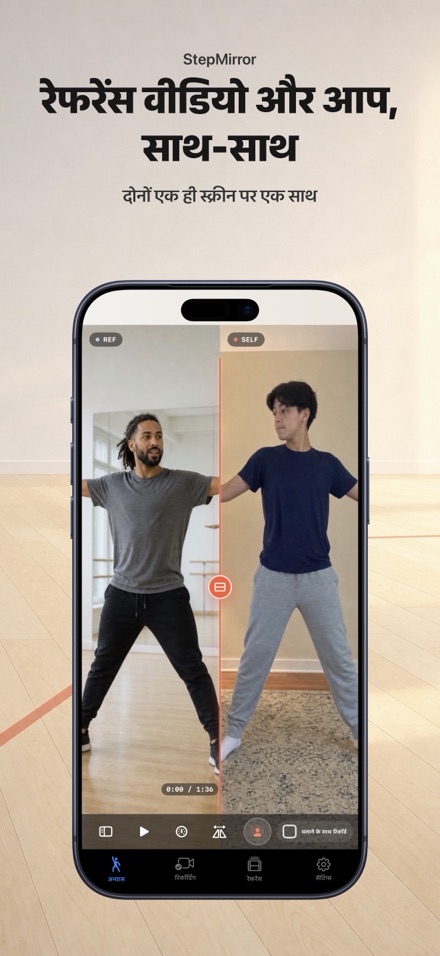
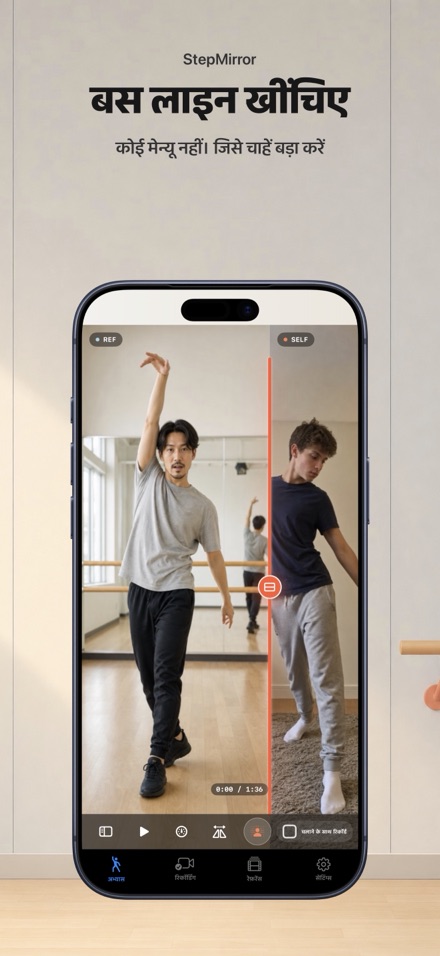
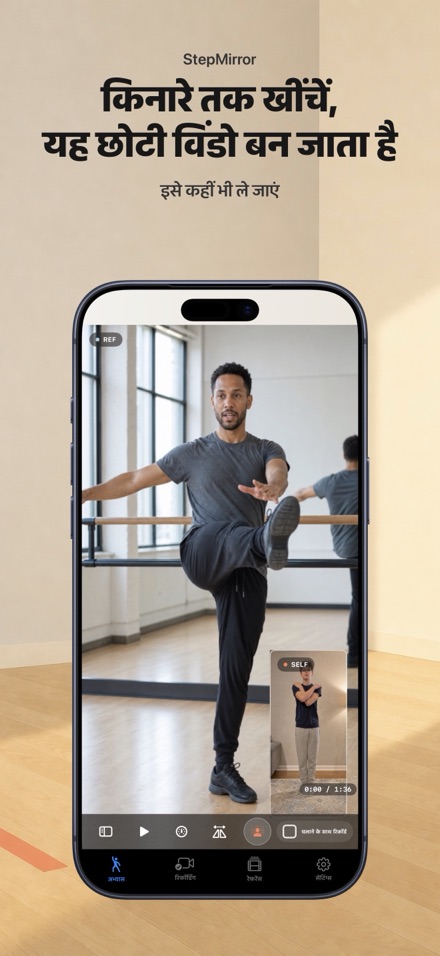
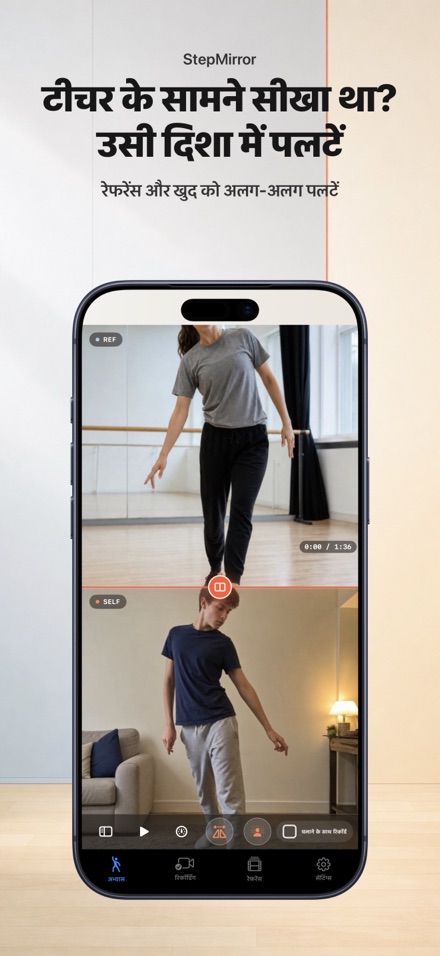
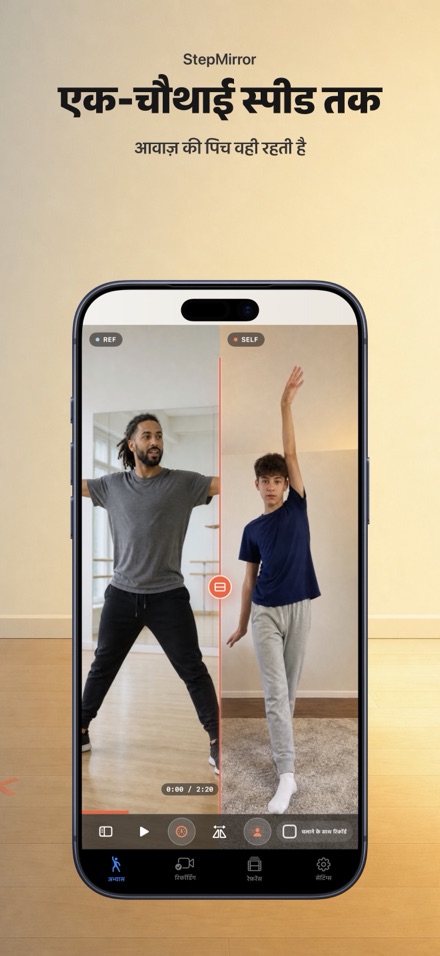
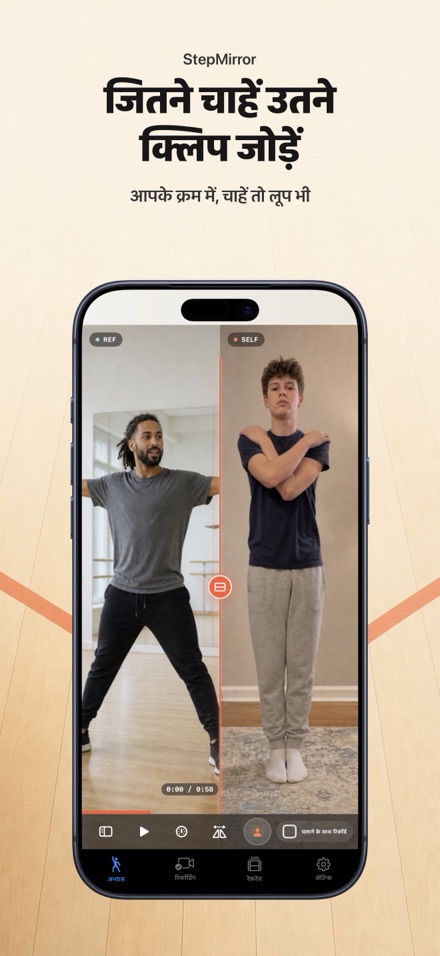
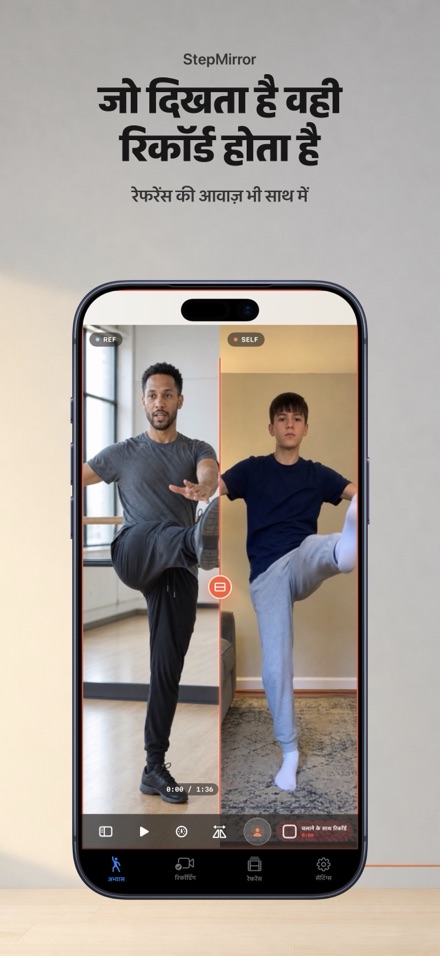
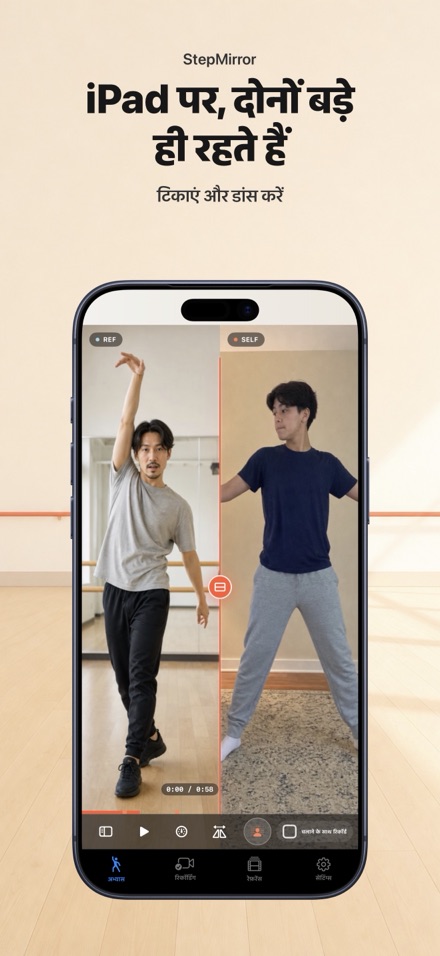
जो रूटीन आप सीख रहे हैं उसे अपने बगल में रखें, और नाचें। StepMirror एक ही स्क्रीन पर एक रेफरेंस वीडियो और आपका फ्रंट कैमरा एक साथ दिखाता है। दोनों तरफ कितनी जगह मिलती है यह बदलने के लिए डिवाइडर लाइन को खींचें। इसे बिल्कुल किनारे तक धकेलें और दूसरा हिस्सा एक छोटी फ्लोटिंग विंडो बन जाता है जिसे आप कहीं भी ले जा सकते हैं। कोई लेआउट मेन्यू नहीं है - एक ही लाइन सब कुछ करती है। एक साथ कई क्लिप लगाएं। आठ-गिनती वाला अभ्यास, कोरस, पूरा रन - सबको चुनें और वे क्रम में चलेंगे। जिस हिस्से में आप हमेशा गलती करते हैं उसे लूप में छोड़ दें, या पूरी लिस्ट को लूप करके चलते रहें। iPad पर यह सही तरीके से खुलता है: प्लेलिस्ट बाईं तरफ रहती है, रेफरेंस और आप लगभग पूरे आकार में साथ-साथ बैठते हैं, और हर स्पीड एक टैप दूर है। इसे ज़मीन पर टिकाकर नाचें। संगीत का सुर बदले बिना रेफरेंस को एक-चौथाई स्पीड तक धीमा करें। जब आपने अपने टीचर के सामने खड़े होकर स्टेप्स सीखे हों तो रेफरेंस को बाएं-दाएं पलटें। खुद को पलटें, या न पलटें - आपका कैमरा डिफ़ॉल्ट रूप से मिरर होता है, जैसे किसी स्टूडियो की दीवार। वही रिकॉर्ड करें जो आप देखते हैं। न कोई अलग एक्सपोर्ट, न कोई अलग क्रॉप - बिल्कुल वही स्क्रीन जिसे आप देख रहे थे, रेफरेंस के ऑडियो के साथ। बाद में इसे देखें, फ्रेम-दर-फ्रेम आगे बढ़ें, और रखना चाहें तो फ़ोटोज़ में सेव करें। सब कुछ आपके डिवाइस पर ही रहता है। कोई अकाउंट नहीं, अपलोड नहीं, विज्ञापन नहीं, सब्सक्रिप्शन नहीं। आप अपनी लाइब्रेरी या फ़ाइलों से अपने रेफरेंस वीडियो लाते हैं - ऐप उन्हें कभी कहीं नहीं भेजता। - रेफरेंस वीडियो और फ्रंट कैमरा एक साथ, एक स्क्रीन पर - डिवाइडर खींचें: साथ-साथ, स्टैक्ड, या पिक्चर-इन-पिक्चर - कई क्लिप कतार में लगाएं और एक के बाद एक चलाएं - एक क्लिप लूप करें, पूरी लिस्ट लूप करें, या बिल्कुल लूप न करें - iPad के लिए बना: प्लेलिस्ट हमेशा दिखती है, दोनों वीडियो बड़े रहते हैं - 0.25x / 0.5x / 0.75x / 1x, पिच-सही किए गए ऑडियो के साथ - रेफरेंस और खुद को अलग-अलग पलटें - रेफरेंस के ऑडियो के साथ कंपोज़ की गई स्क्रीन रिकॉर्ड करें - हर क्लिप पर मुश्किल आठ-गिनती पर A-B लूप - सिर्फ खुद को जांचना हो तो कैमरा-ओनली टेक - आपने जो कुछ भी रिकॉर्ड किया उसकी फ्रेम-दर-फ्रेम समीक्षा - कैमरा परमिशन के बिना भी काम करता है (प्लेबैक फिर भी सब कुछ करता है) - एक बार खरीदें। कोई सब्सक्रिप्शन नहीं।
App Store से डाउनलोड करेंविशेषताएँ
रेफरेंस वीडियो और आप, एक ही स्क्रीन पर
StepMirror आपके सीखे जा रहे वीडियो और आपके फ्रंट कैमरे को एक साथ, एक ही स्क्रीन पर दिखाता है। हर हिस्से की जगह बदलने के लिए बीच की विभाजन रेखा को खींचें — इसे किनारे तक ले जाएं और दूसरा हिस्सा एक छोटी फ्लोटिंग विंडो बन जाता है जिसे आप कहीं भी ले जा सकती हैं। कोई लेआउट मेन्यू नहीं, एक रेखा ही सब कुछ करती है।
पिच खोए बिना धीमा करें
रेफरेंस वीडियो को चौथाई गति तक धीमा करें और संगीत की पिच नहीं बदलेगी। जब आपने अपने शिक्षक के सामने खड़े होकर स्टेप्स सीखे हों तो रेफरेंस को अलग से मिरर करें, चाहे आपका अपना कैमरा मिरर हो या न हो।
कई क्लिप्स को क्रम में लगाएं
आठ-गिनती अभ्यास, कोरस, पूरा रन-थ्रू — एक साथ कई रेफरेंस क्लिप्स चुनें और वे आपके चुने हुए क्रम में लगातार चलती हैं। सिर्फ एक को रिपीट करें, पूरी लिस्ट को रिपीट करें, या एक ही क्लिप के भीतर मुश्किल हिस्से पर A-B लूप सेट करें।
बिल्कुल वही रिकॉर्ड करता है जो आप देखती हैं
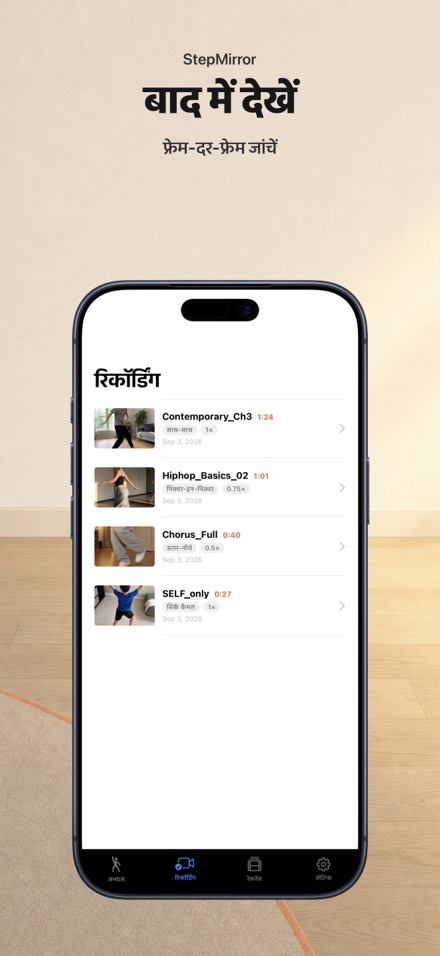
एक टैप से मिली-जुली स्क्रीन बिल्कुल वैसे ही रिकॉर्ड हो जाती है जैसे आप उसे देख रही थीं, रेफरेंस की आवाज़ के साथ। कोई अलग एक्सपोर्ट नहीं, कोई अलग क्रॉप नहीं। बाद में इसे देखें और फ्रेम-दर-फ्रेम आगे बढ़ाएं।
iPad के लिए बनाया गया
अपने iPad को फर्श पर टिकाएं और नाचें। प्लेलिस्ट हमेशा बाईं ओर दिखती रहती है, रेफरेंस और आप लगभग पूरे आकार में साथ-साथ बैठते हैं, और चारों गतियां एक साथ स्क्रीन पर मौजूद रहती हैं — अभ्यास के बीच में मेन्यू ढूंढने की ज़रूरत नहीं।
आपके डिवाइस से कुछ भी बाहर नहीं जाता
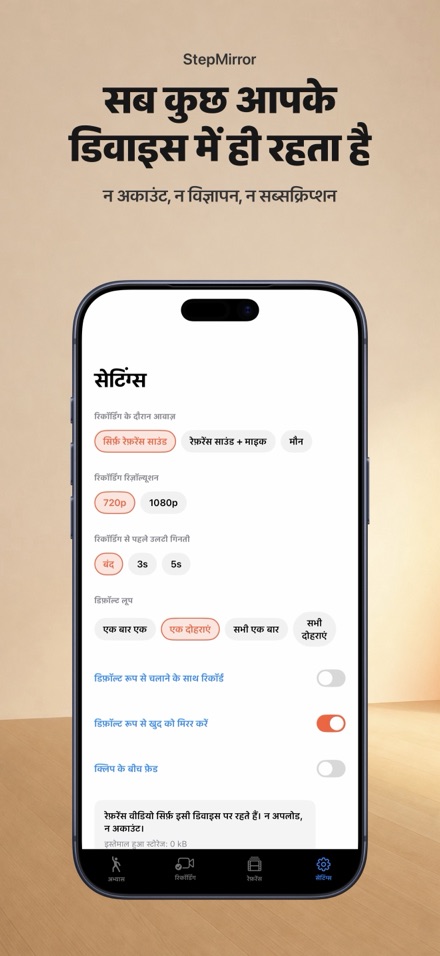
कोई अकाउंट नहीं, कोई अपलोड नहीं, कोई विज्ञापन नहीं, कोई सब्सक्रिप्शन नहीं। रेफरेंस वीडियो आपकी अपनी लाइब्रेरी या फाइलों से आते हैं और केवल आपके डिवाइस पर रहते हैं। रिकॉर्डिंग्स भी डिवाइस पर तब तक रहती हैं जब तक आप खुद उन्हें शेयर या सेव करने का फैसला न करें।
स्क्रीनशॉट