 StepMirror: ড্যান্স অনুশীলন
কোরিওগ্রাফি নিজের পাশে রাখুন, আর নাচুন।
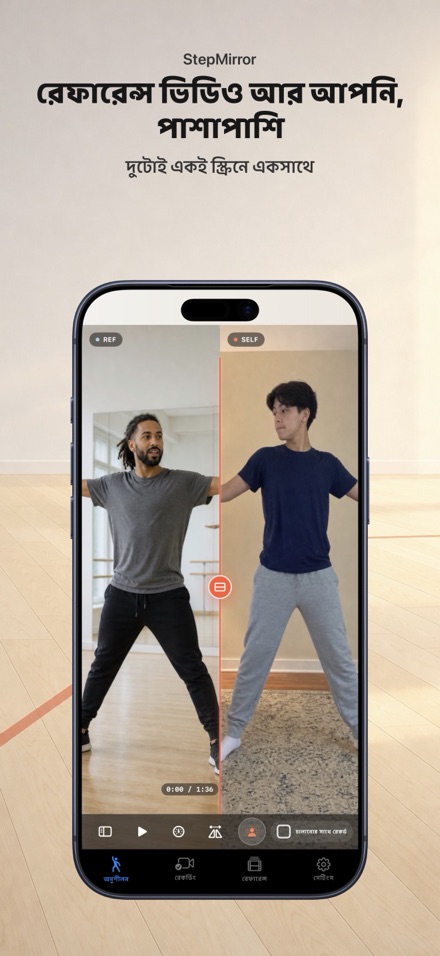
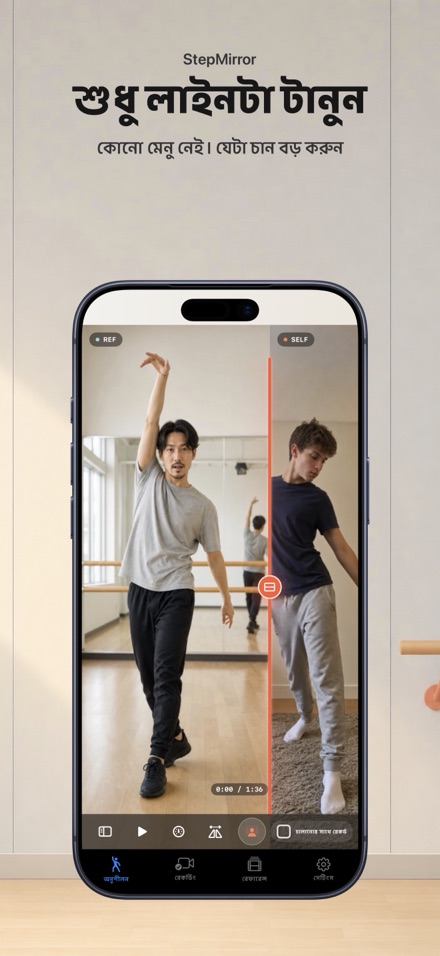
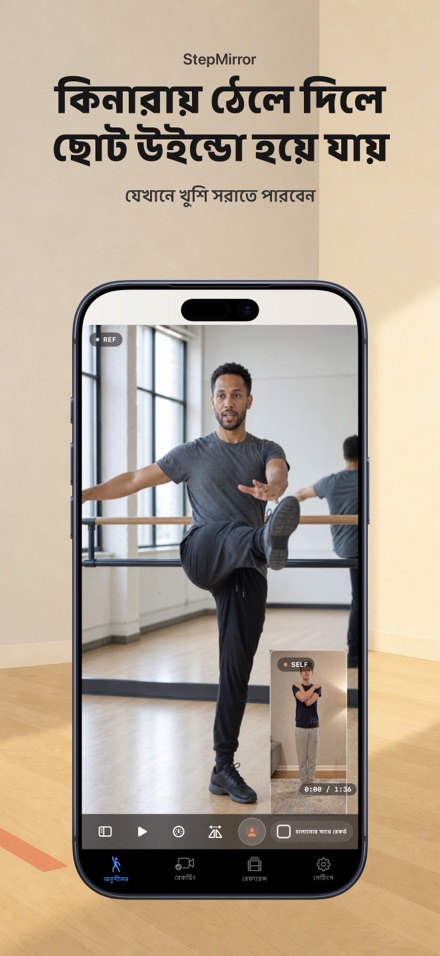
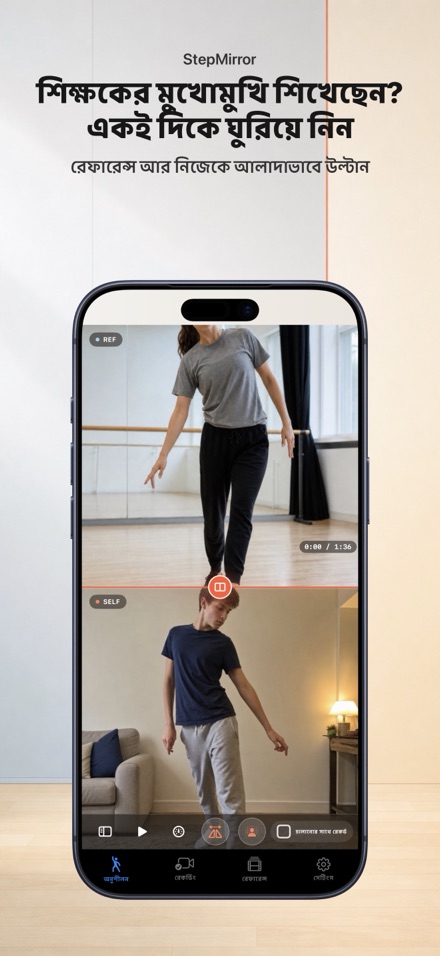
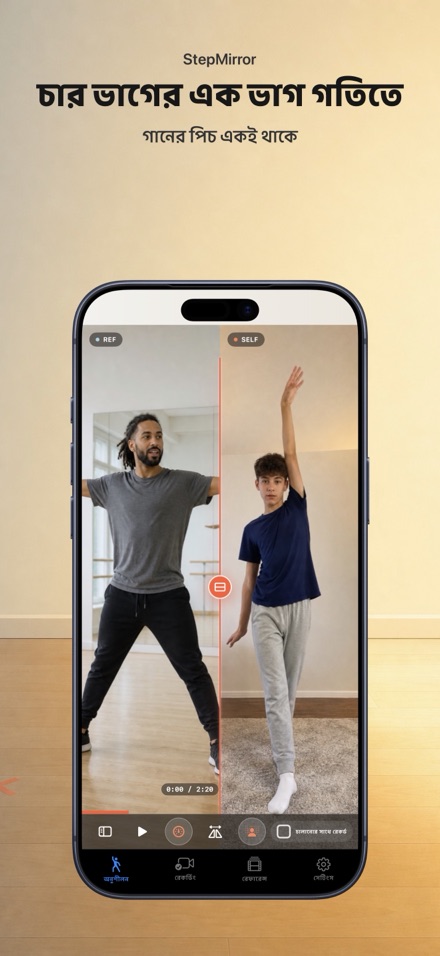
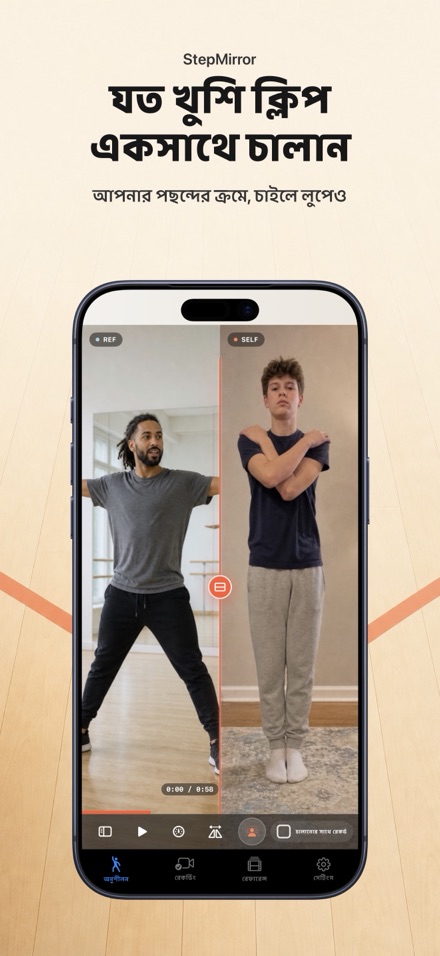
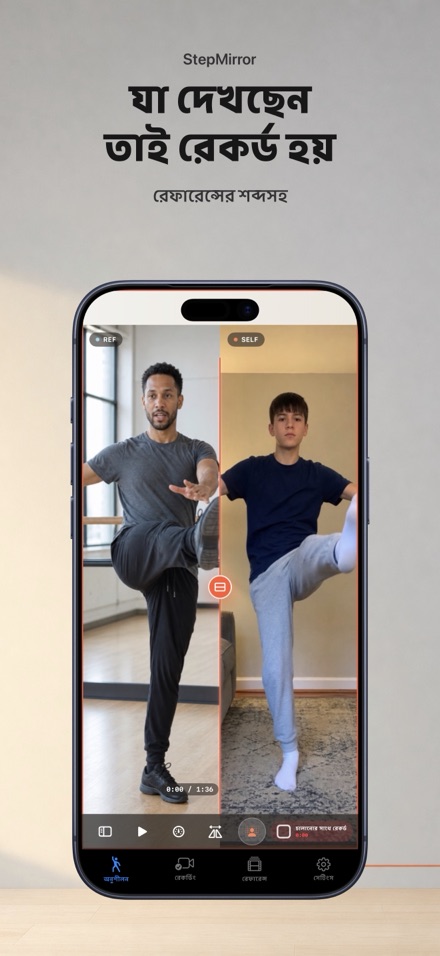
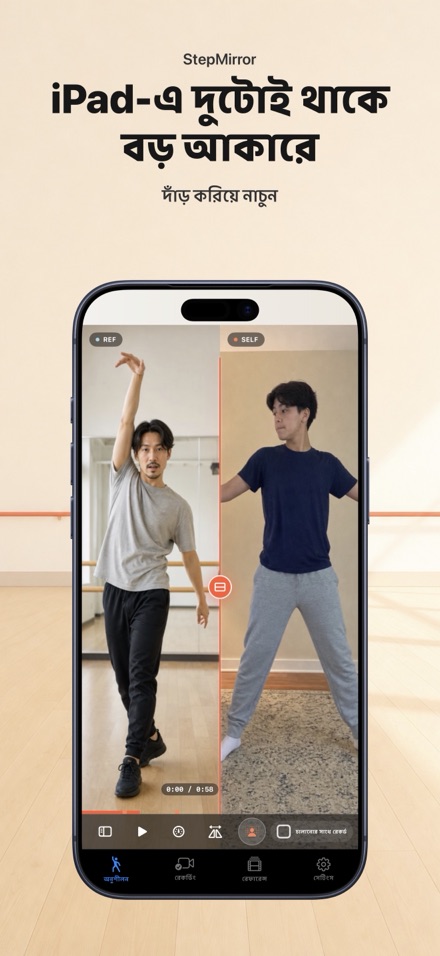
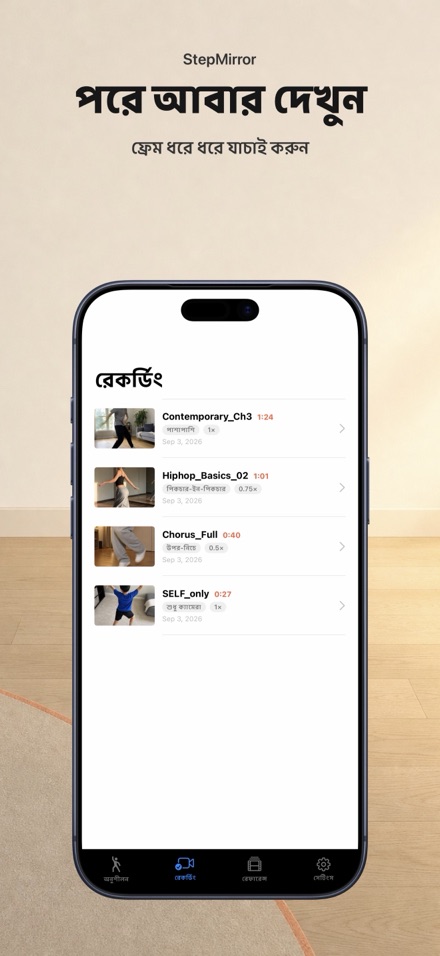
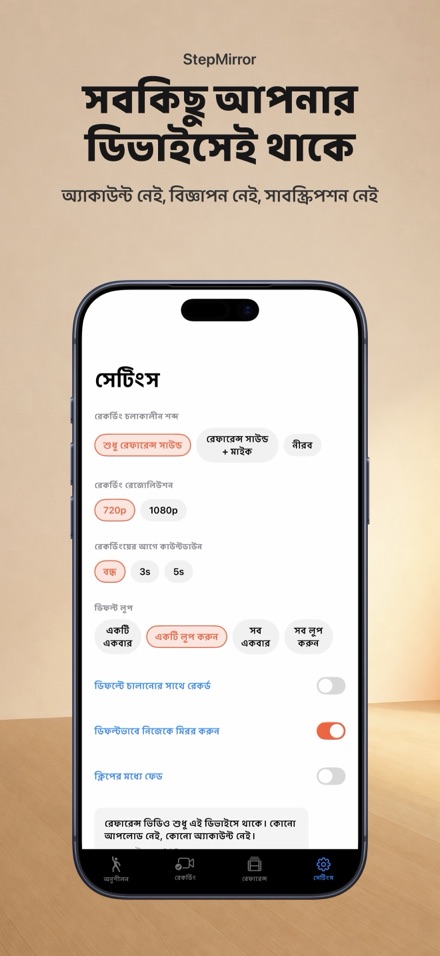
যে রুটিন শিখছেন সেটি নিজের পাশে রেখে নাচুন। StepMirror একই স্ক্রিনে একসাথে একটি রেফারেন্স ভিডিও এবং আপনার সামনের ক্যামেরা দেখায়। বিভাজক রেখাটি টেনে দুই পাশের জায়গা বদলান। একদম কিনারায় নিয়ে গেলে অন্যটি একটি ছোট ভাসমান উইন্ডো হয়ে যায় যা যেকোনো জায়গায় সরাতে পারবেন। কোনো লেআউট মেনু নেই - একটি রেখাই সব করে। একসাথে একাধিক ক্লিপ সাজান। আট-গণনার অনুশীলন, কোরাস অংশ, পুরো রান - সব বেছে নিন, সেগুলো ক্রমানুসারে চলবে। যে অংশে বারবার ভুল হচ্ছে সেটি লুপ করে রাখুন, বা পুরো তালিকা লুপ করে চালিয়ে যান। আইপ্যাডে এটি সঠিকভাবে খোলে: প্লেলিস্ট বাঁ দিকে থাকে, রেফারেন্স ও আপনি প্রায় পূর্ণ আকারে পাশাপাশি বসেন, এবং প্রতিটি গতি এক ট্যাপ দূরে। মেঝেতে দাঁড় করিয়ে নাচুন। রেফারেন্স ভিডিও চার ভাগের এক গতিতে ধীর করুন, গানের সুর না বদলে। শিক্ষকের মুখোমুখি হয়ে শেখা ধাপ হলে রেফারেন্স বাঁ-ডান উল্টান। নিজেকে উল্টান, বা উল্টাবেন না - স্টুডিও দেয়ালের মতো আপনার ক্যামেরা ডিফল্টে আয়না-উল্টানো থাকে। যা দেখছেন ঠিক তাই রেকর্ড করুন। আলাদা এক্সপোর্ট নয়, ভিন্ন ক্রপ নয় - ঠিক যে স্ক্রিন দেখছিলেন, রেফারেন্সের অডিওসহ। পরে দেখুন, ফ্রেম বাই ফ্রেম এগিয়ে দেখুন, চাইলে ছবিতে সেভ করুন। সব কিছু আপনার ডিভাইসেই থাকে। কোনো অ্যাকাউন্ট নেই, আপলোড নেই, বিজ্ঞাপন নেই, সাবস্ক্রিপশন নেই। নিজের রেফারেন্স ভিডিও লাইব্রেরি বা ফাইল থেকে আনুন - অ্যাপ কখনো কোথাও পাঠায় না। - রেফারেন্স ভিডিও ও সামনের ক্যামেরা একসাথে, এক স্ক্রিনে - বিভাজক রেখা টানুন: পাশাপাশি, স্তূপাকারে, বা পিকচার-ইন-পিকচার - একাধিক ক্লিপ সাজিয়ে পরপর চালান - একটি ক্লিপ, পুরো তালিকা, বা লুপ ছাড়াই চালান - আইপ্যাডের জন্য তৈরি: প্লেলিস্ট সবসময় দৃশ্যমান, দুটো ভিডিওই বড় থাকে - 0.25x / 0.5x / 0.75x / 1x, পিচ-সংশোধিত অডিওসহ - রেফারেন্স ও নিজেকে আলাদাভাবে উল্টান - রেফারেন্সের অডিওসহ মিলিত স্ক্রিন রেকর্ড করুন - প্রতিটি ক্লিপে কঠিন আট-গণনায় A-B লুপ - শুধু নিজেকে যাচাই করতে চাইলে শুধু-ক্যামেরা টেক - রেকর্ড করা সবকিছুর ফ্রেম-বাই-ফ্রেম পর্যালোচনা - ক্যামেরা অনুমতি ছাড়াই কাজ করে (প্লেব্যাক সবকিছুই করে) - একবার কিনুন। কোনো সাবস্ক্রিপশন নেই।
Download on the App StoreFeatures
রেফারেন্স ভিডিও আর আপনি, একই স্ক্রিনে
StepMirror আপনি যে ভিডিও শিখছেন এবং আপনার সামনের ক্যামেরা একসাথে, একই স্ক্রিনে দেখায়। প্রতিটি অংশের জায়গা বদলাতে মাঝের বিভাজন রেখা টেনে ধরুন — একেবারে কিনারায় নিয়ে গেলে অন্য পাশটি একটি ছোট ভাসমান উইন্ডোতে পরিণত হয়, যা আপনি যেকোনো জায়গায় সরাতে পারেন। কোনো লেআউট মেনু নেই, একটি রেখাই সব করে।
পিচ না হারিয়ে ধীর করুন
রেফারেন্স ভিডিওকে চার ভাগের এক গতিতে ধীর করুন, গানের পিচ পরিবর্তন হবে না। যখন আপনি শিক্ষকের মুখোমুখি দাঁড়িয়ে স্টেপ শিখেছেন, তখন রেফারেন্সকে আলাদাভাবে মিরর করুন, আপনার নিজের ক্যামেরা মিরর করা থাকুক বা না থাকুক তার সাথে সম্পর্কহীনভাবে।
একাধিক ক্লিপ পরপর সাজান
আট-গোনার অনুশীলন, কোরাস, পুরো রান-থ্রু — একসাথে একাধিক রেফারেন্স ক্লিপ বেছে নিন এবং সেগুলো আপনার বেছে নেওয়া ক্রমে পরপর চলবে। শুধু একটি লুপ করুন, পুরো তালিকা লুপ করুন, অথবা একটি ক্লিপের ভেতরের কঠিন অংশে A-B লুপ সেট করুন।
আপনি যা দেখেন ঠিক তাই রেকর্ড করে
একটি ট্যাপে সংযুক্ত স্ক্রিনটি ঠিক তেমনভাবেই রেকর্ড হয় যেমন আপনি দেখছিলেন, রেফারেন্সের শব্দসহ। আলাদা এক্সপোর্ট নেই, আলাদা ক্রপ নেই। পরে দেখুন এবং ফ্রেম বাই ফ্রেম এগিয়ে যান।
iPad-এর জন্য তৈরি
আপনার iPad মেঝেতে দাঁড় করান আর নাচুন। প্লেলিস্ট সবসময় বাম পাশে দৃশ্যমান থাকে, রেফারেন্স আর আপনি প্রায় পূর্ণ আকারে পাশাপাশি বসেন, এবং চারটি গতিই একসাথে স্ক্রিনে থাকে — অনুশীলনের মাঝে মেনু খুঁজতে হয় না।
আপনার ডিভাইস থেকে কিছুই বের হয় না
কোনো অ্যাকাউন্ট নেই, কোনো আপলোড নেই, কোনো বিজ্ঞাপন নেই, কোনো সাবস্ক্রিপশন নেই। রেফারেন্স ভিডিও আপনার নিজের লাইব্রেরি বা ফাইল থেকে আসে এবং শুধু আপনার ডিভাইসেই থাকে। রেকর্ডিংও ডিভাইসেই থাকে, যতক্ষণ না আপনি নিজে সেগুলো শেয়ার বা সেভ করার সিদ্ধান্ত নেন।
Screenshots