 StepMirror: Tanzübung
Die Choreo neben dich selbst stellen und tanzen.
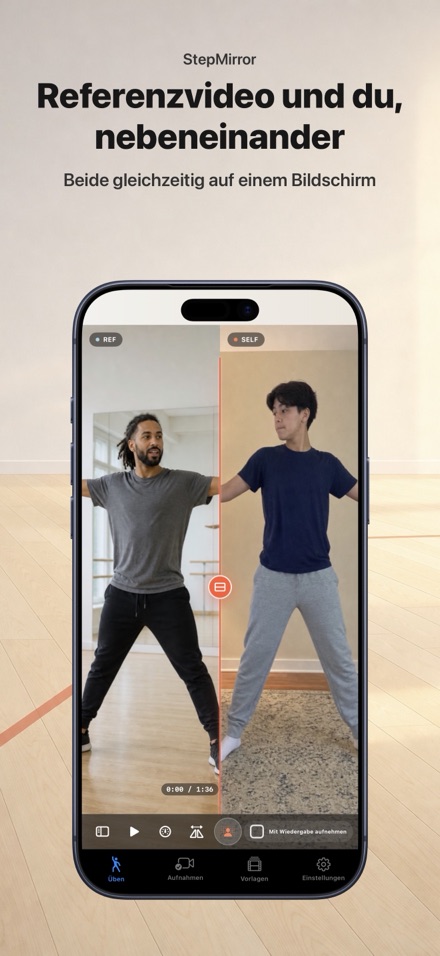
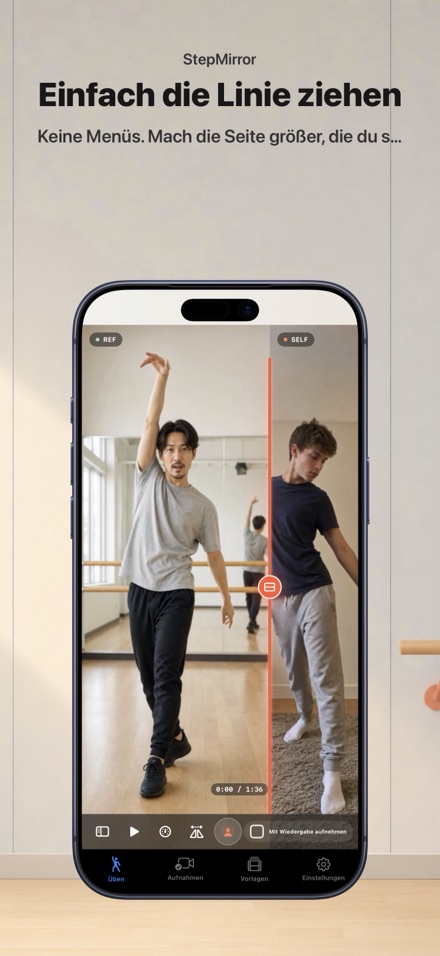
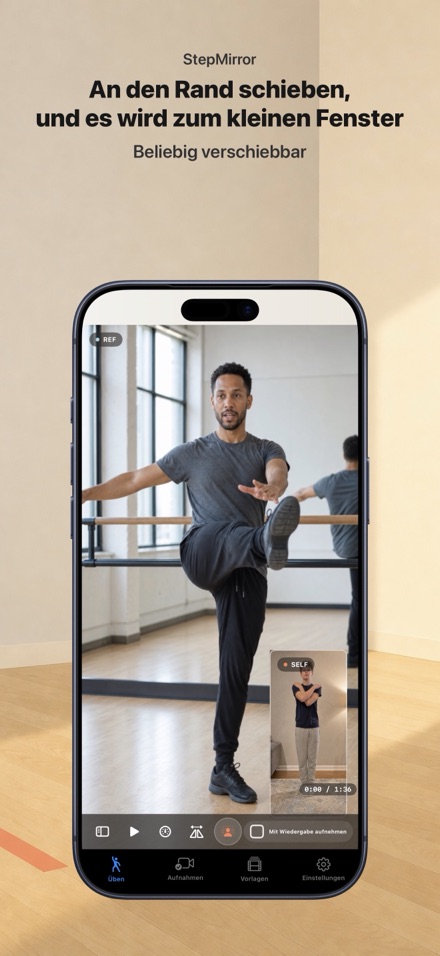
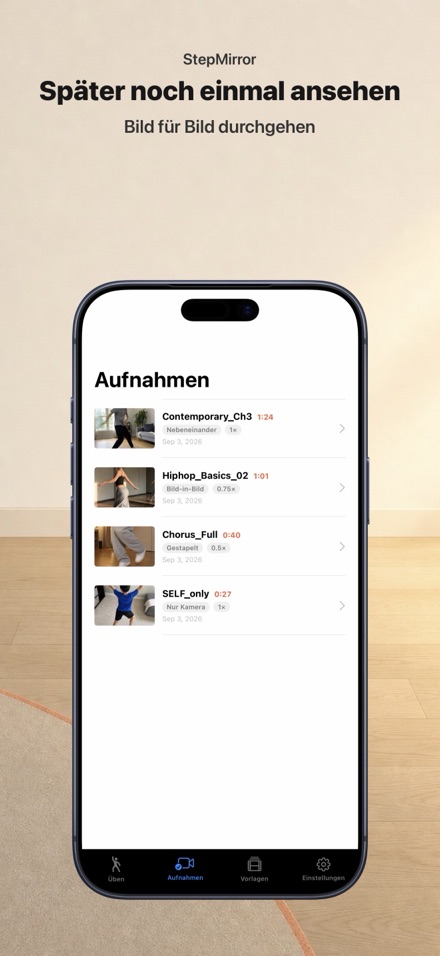
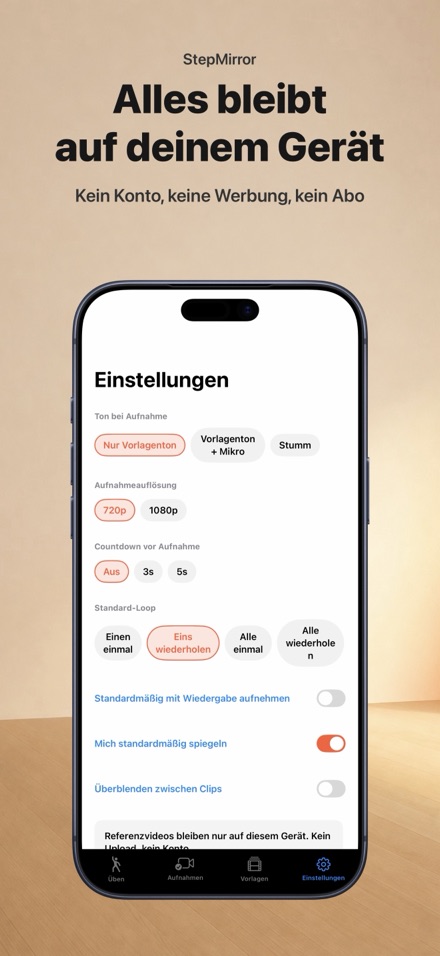
Stell die Choreografie, die du lernst, neben dich und tanz los. StepMirror zeigt ein Referenzvideo und deine Frontkamera gleichzeitig auf einem Bildschirm. Ziehe die Trennlinie, um zu ändern, wie viel Platz jede Seite bekommt. Schiebst du sie ganz an den Rand, wird die andere Seite zu einem kleinen schwebenden Fenster, das du überall hinbewegen kannst. Es gibt keine Layout-Menüs - eine Linie macht alles. Reihe mehrere Clips auf einmal auf. Die Acht-Zähler-Übung, den Refrain, den kompletten Durchlauf - wähle sie alle aus, sie spielen der Reihe nach ab. Lass den einen Teil, bei dem du immer wieder Fehler machst, in einer Schleife laufen, oder wiederhole die ganze Liste und mach einfach weiter. Auf dem iPad öffnet sich alles richtig: Die Playlist bleibt links, Referenz und du sitzt nahezu in voller Größe nebeneinander, und jede Geschwindigkeit ist nur einen Tipp entfernt. Stell es auf den Boden und tanz. Verlangsame die Referenz auf ein Viertel der Geschwindigkeit, ohne dass die Musik in der Tonhöhe absackt. Spiegle die Referenz von links nach rechts, wenn du die Schritte deiner Lehrerin gegenüberstehend gelernt hast. Spiegle dich selbst, oder auch nicht - deine Kamera ist standardmäßig gespiegelt, wie eine Studiowand. Nimm genau das auf, was du siehst. Kein separater Export, kein anderer Bildausschnitt - genau der Bildschirm, den du gerade angesehen hast, mit dem Ton der Referenz. Schau es dir später an, gehe Bild für Bild durch und speichere es in Fotos, wenn du es behalten möchtest. Alles bleibt auf deinem Gerät. Kein Konto, kein Upload, keine Werbung, kein Abo. Du bringst deine eigenen Referenzvideos aus deiner Mediathek oder aus Dateien mit - die App sendet sie nirgendwohin. - Referenzvideo und Frontkamera zusammen, auf einem Bildschirm - Trennlinie ziehen: nebeneinander, übereinander oder Bild-im-Bild - Mehrere Clips einreihen und nacheinander abspielen - Einen Clip loopen, die ganze Liste loopen, oder gar nicht - Für iPad gemacht: Playlist immer sichtbar, beide Videos bleiben groß - 0,25x / 0,5x / 0,75x / 1x, mit tonhöhenkorrigiertem Ton - Referenz und dich selbst unabhängig voneinander spiegeln - Den zusammengesetzten Bildschirm mit Referenzton aufnehmen - A-B-Loop auf den schwierigen acht Zählzeiten, pro Clip - Reine Kamera-Aufnahmen, wenn du nur dich selbst prüfen willst - Bild-für-Bild-Durchsicht von allem, was du aufgenommen hast - Funktioniert ohne Kamerazugriff (Wiedergabe funktioniert trotzdem voll) - Einmaliger Kauf. Kein Abo.
Im App Store ladenFunktionen
Vorlage und du, ein Bildschirm
StepMirror zeigt das Video, das du gerade übst, und deine Frontkamera gleichzeitig auf einem Bildschirm. Ziehe die Trennlinie in der Mitte, um das Verhältnis frei zu ändern – schiebst du sie ganz an den Rand, wird die andere Seite zu einem kleinen Fenster (Bild-in-Bild), das du frei verschieben kannst. Ein Menü für Layouts gibt es nicht, eine Linie reicht.
Langsamer, ohne Tonhöhenverlust
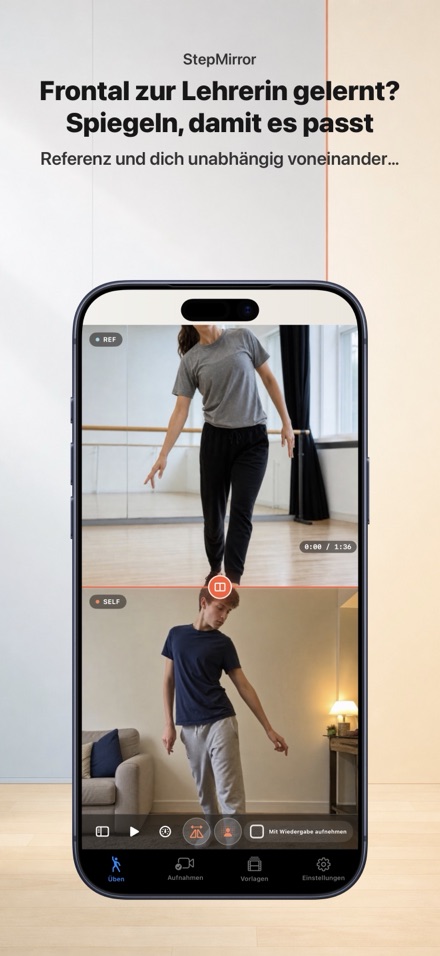
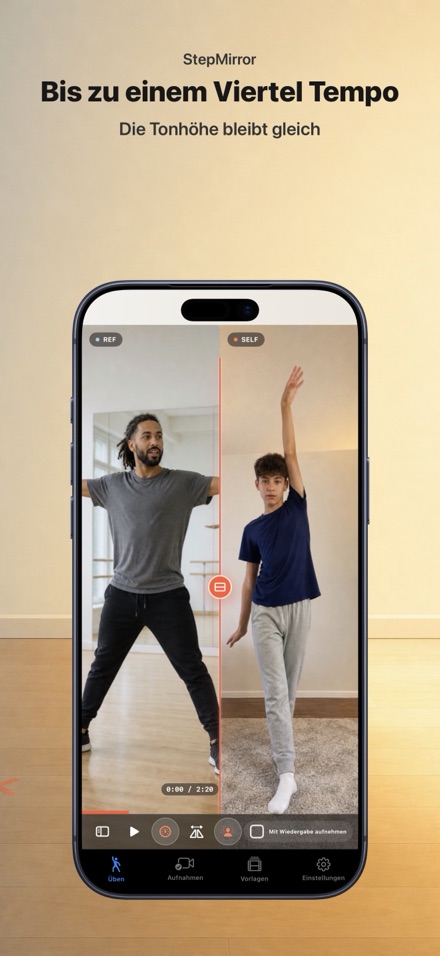
Verlangsame das Vorlagenvideo bis auf ein Viertel der Geschwindigkeit, ohne dass die Musik in der Tonhöhe absackt. Spiegele die Vorlage separat, wenn du die Schritte deinem Lehrer gegenüberstehend gelernt hast – unabhängig davon, ob dein eigenes Bild gespiegelt ist.
Mehrere Clips hintereinander
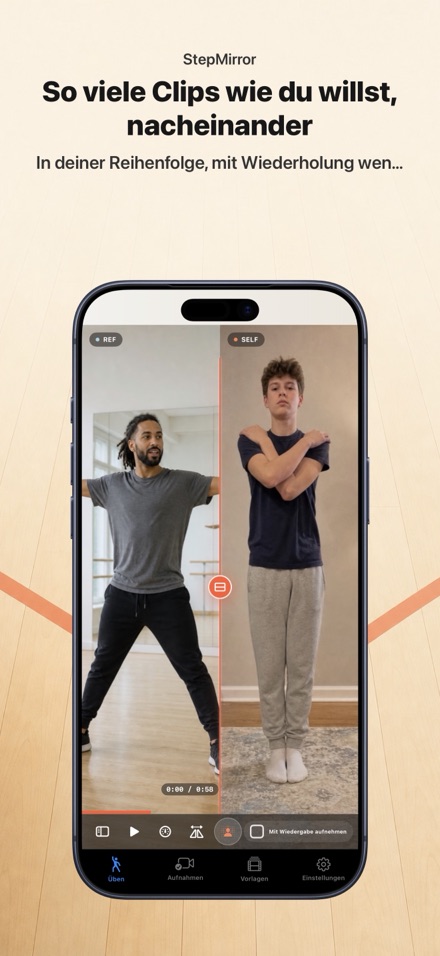
Der Achtertakt zum Üben, der Refrain, der komplette Durchlauf – wähle mehrere Vorlagenclips auf einmal, sie spielen in der gewählten Reihenfolge hintereinander ab. Wiederhole nur einen, die ganze Liste, oder setze eine A-B-Schleife für die schwierige Stelle in einem einzelnen Clip.
Nimmt genau das auf, was du siehst
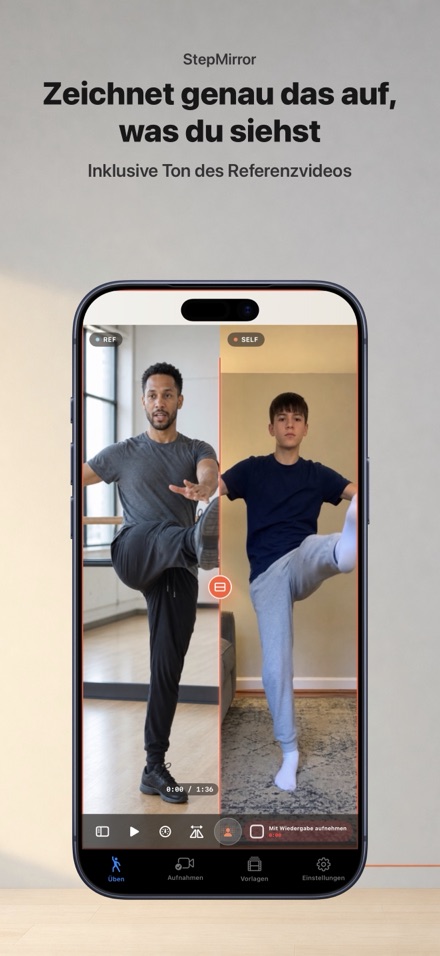
Ein Tastendruck nimmt genau das zusammengesetzte Bild auf, das du gerade gesehen hast, inklusive Ton der Vorlage. Kein separater Export, kein anderer Ausschnitt. Sieh es dir später an und gehe Bild für Bild durch.
Für das iPad gemacht
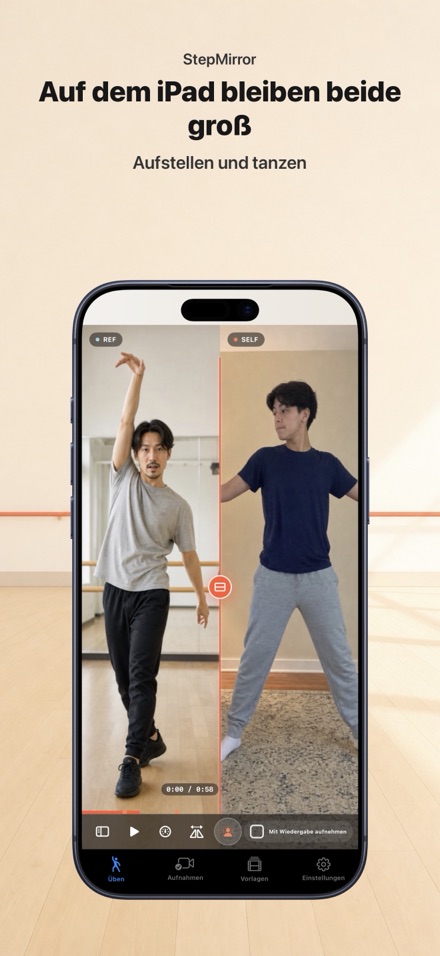
Stell dein iPad auf den Boden und tanz einfach los. Die Playlist bleibt links dauerhaft sichtbar, Vorlage und du sitzt fast in Originalgröße nebeneinander, und alle vier Geschwindigkeiten sind gleichzeitig auf dem Bildschirm – kein Menü-Suchen mitten in der Übung.
Nichts verlässt dein Gerät
Kein Konto, kein Upload, keine Werbung, kein Abo. Vorlagenvideos kommen aus deiner eigenen Mediathek oder Dateien und bleiben nur auf deinem Gerät. Aufnahmen bleiben auf dem Gerät, bis du sie selbst teilst oder speicherst.
Screenshots