 StepMirror: ડાન્સ પ્રેક્ટિસ
કોરિયોગ્રાફીને તમારી બાજુમાં મૂકો, અને નાચો.
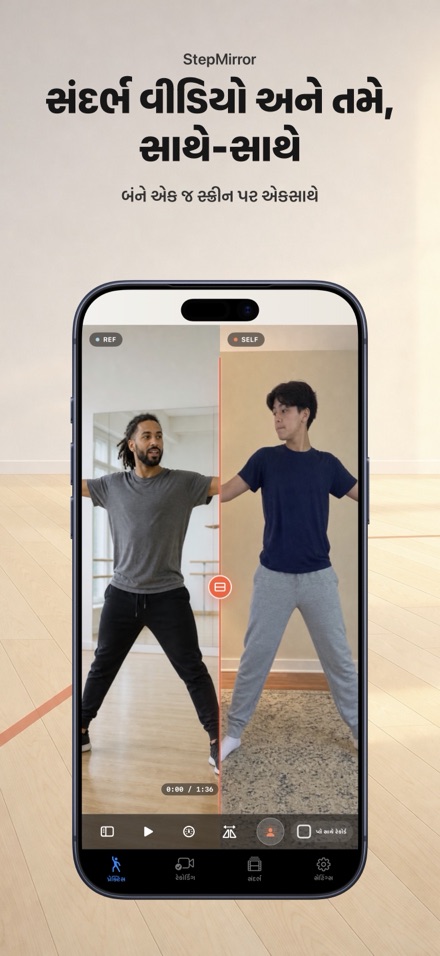
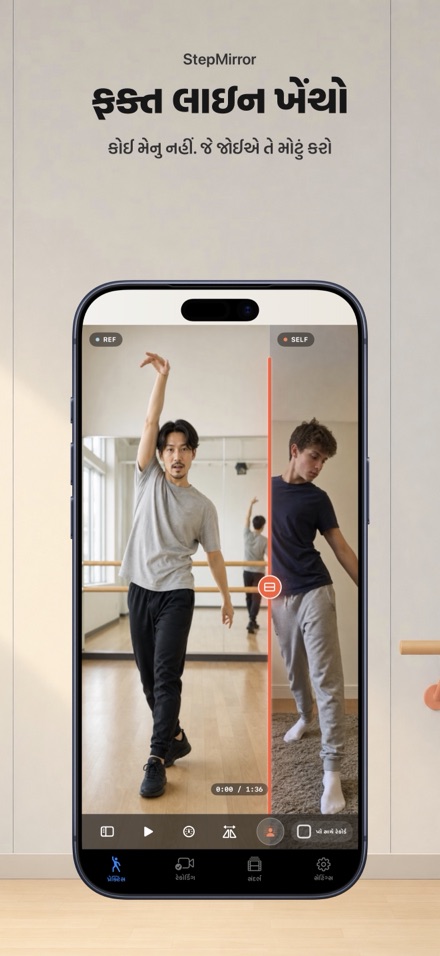
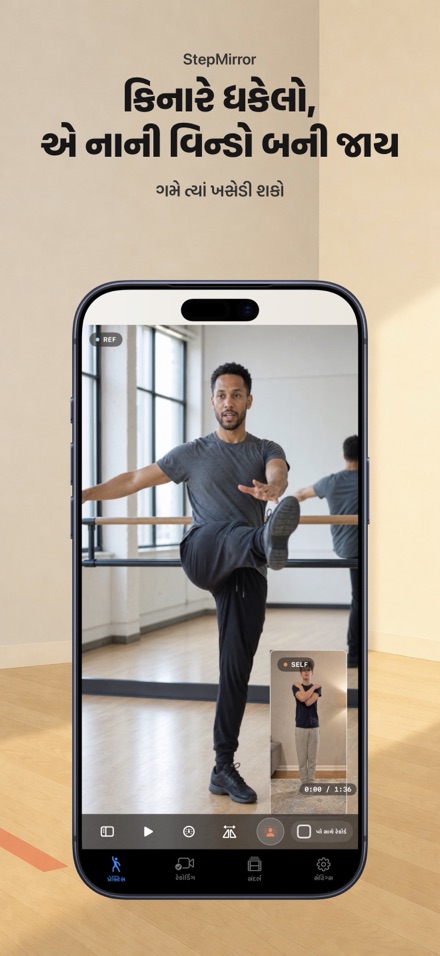
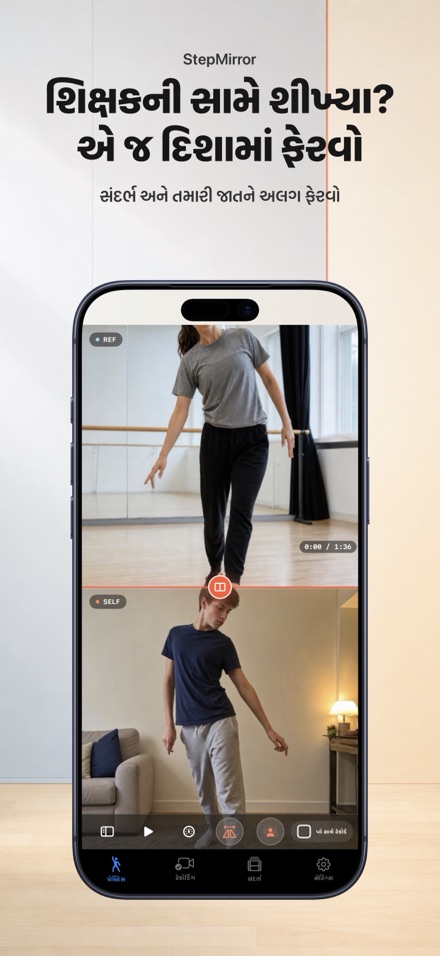
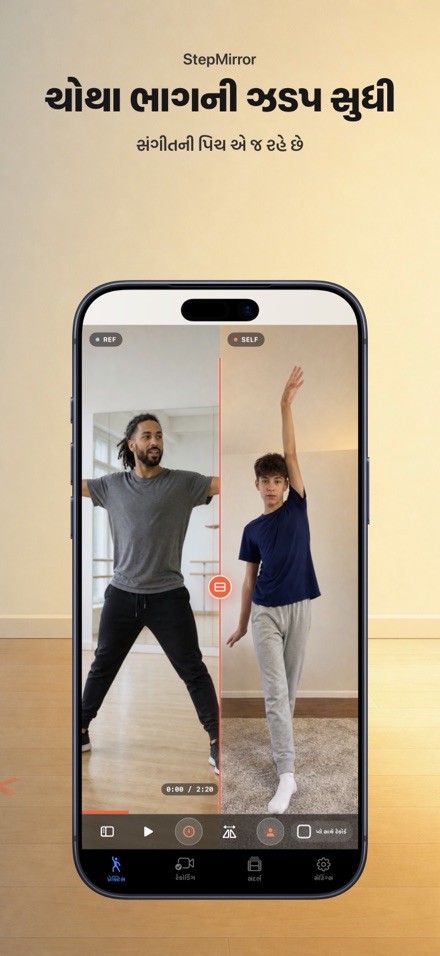
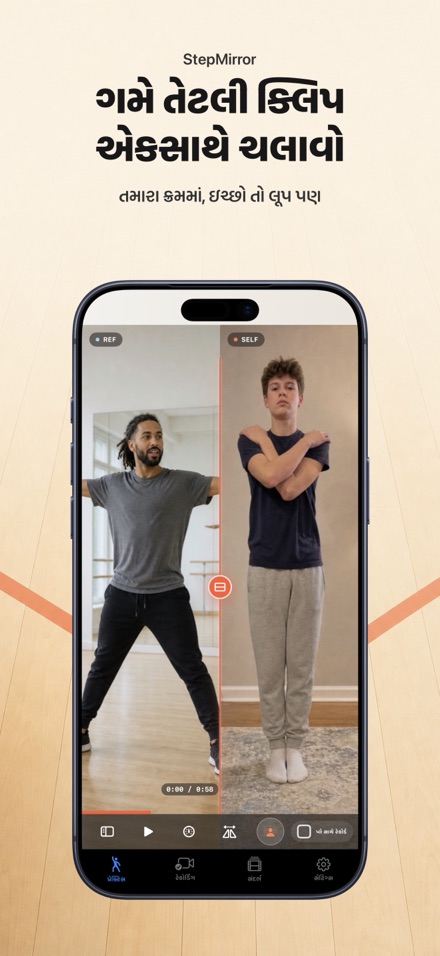
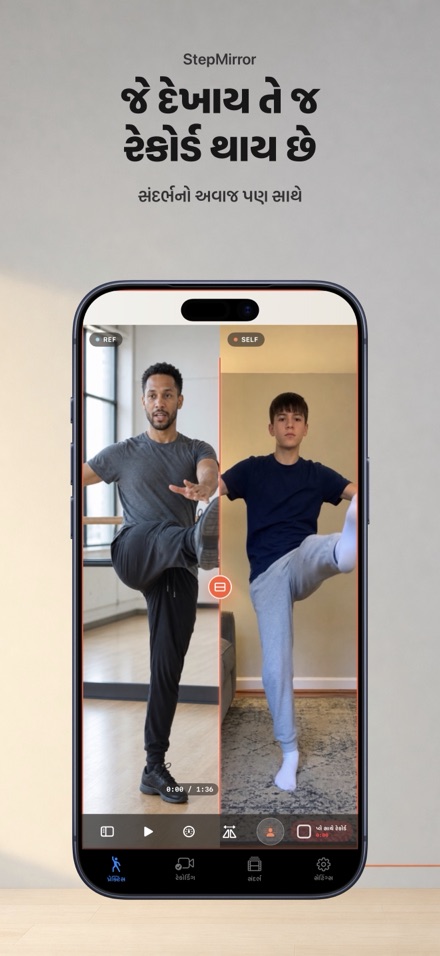
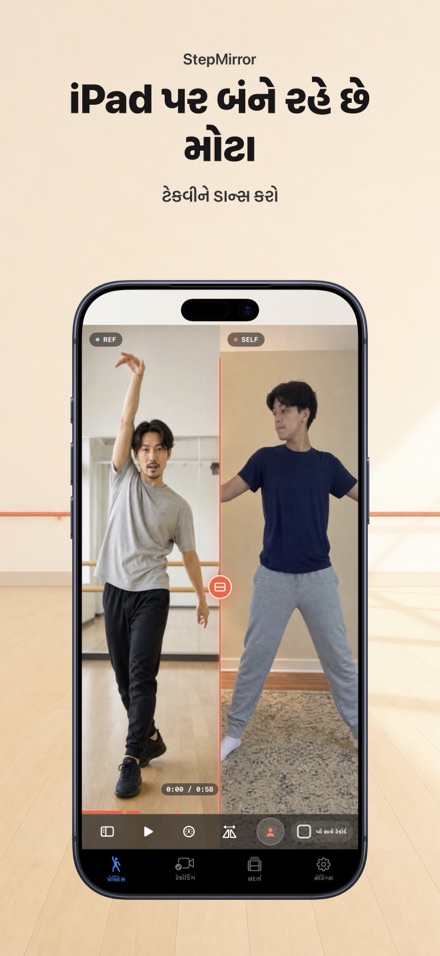
તમે જે રૂટિન શીખી રહ્યાં છો તેને તમારી બાજુમાં મૂકો, અને નાચો. StepMirror એક જ સ્ક્રીન પર રેફરન્સ વીડિયો અને તમારો ફ્રન્ટ કેમેરા એકસાથે બતાવે છે. બંને બાજુ કેટલી જગ્યા લે છે તે બદલવા માટે વિભાજક રેખાને ખેંચો. તેને એકદમ કિનારે ધકેલો અને બીજી બાજુ એક નાની ફ્લોટિંગ વિન્ડો બની જાય છે જેને તમે ગમે ત્યાં ખસેડી શકો છો. કોઈ લેઆઉટ મેનૂ નથી - એક જ રેખા બધું કરે છે. એકસાથે અનેક ક્લિપ ગોઠવો. આઠ-ગણતરીની કવાયત, કોરસ, આખો રન - બધા પસંદ કરો અને તે ક્રમમાં વાગશે. જે ભાગમાં તમે હંમેશા ભૂલ કરો છો તેને લૂપ કરી રાખો, અથવા આખી યાદીને લૂપ કરીને ચાલુ રાખો. iPad પર તે યોગ્ય રીતે ખૂલે છે: પ્લેલિસ્ટ ડાબી બાજુ રહે છે, રેફરન્સ અને તમે લગભગ પૂર્ણ કદમાં બાજુ બાજુમાં બેસો છો, અને દરેક ઝડપ એક ટેપ દૂર છે. તેને જમીન પર ટેકવીને નાચો. સંગીતનો સૂર બદલાયા વિના રેફરન્સને એક ચતુર્થાંશ ઝડપ સુધી ધીમું કરો. જ્યારે તમે તમારા શિક્ષકનો સામનો કરીને પગલાં શીખ્યાં હો ત્યારે રેફરન્સને ડાબે-જમણે ફેરવો. તમારી જાતને ફેરવો, અથવા ન કરો - તમારો કેમેરા ડિફૉલ્ટ રીતે અરીસાની જેમ ફેરવાયેલો હોય છે, સ્ટુડિયોની દીવાલની જેમ. તમે જે જુઓ છો તે જ રેકોર્ડ કરો. અલગ એક્સપોર્ટ નહીં, અલગ ક્રોપ નહીં - રેફરન્સના ઑડિયો સાથે, બરાબર તે જ સ્ક્રીન જે તમે જોઈ રહ્યાં હતાં. પછીથી તેને જુઓ, ફ્રેમ-બાય-ફ્રેમ આગળ વધો, અને રાખવા માંગતા હો તો ફોટોઝમાં સેવ કરો. બધું તમારા ડિવાઇસ પર જ રહે છે. કોઈ એકાઉન્ટ નહીં, અપલોડ નહીં, જાહેરાત નહીં, સબસ્ક્રિપ્શન નહીં. તમે તમારી લાઇબ્રેરી અથવા ફાઇલોમાંથી તમારા પોતાના રેફરન્સ વીડિયો લાવો છો - ઍપ તેને ક્યારેય ક્યાંય મોકલતી નથી. - રેફરન્સ વીડિયો અને ફ્રન્ટ કેમેરા સાથે, એક જ સ્ક્રીન પર - વિભાજકને ખેંચો: બાજુ બાજુમાં, સ્ટૅક કરેલું, અથવા પિક્ચર-ઇન-પિક્ચર - અનેક ક્લિપ કતારમાં ગોઠવો અને એક પછી એક વગાડો - એક ક્લિપ લૂપ કરો, આખી યાદી લૂપ કરો, અથવા લૂપ ન કરો - iPad માટે બનાવેલ: પ્લેલિસ્ટ હંમેશા દેખાય છે, બંને વીડિયો મોટા રહે છે - 0.25x / 0.5x / 0.75x / 1x, પિચ-કરેક્ટેડ ઑડિયો સાથે - રેફરન્સ અને તમારી જાતને સ્વતંત્ર રીતે ફેરવો - રેફરન્સના ઑડિયો સાથે કમ્પોઝ કરેલી સ્ક્રીન રેકોર્ડ કરો - દરેક ક્લિપ પર અઘરી આઠ-ગણતરી પર A-B લૂપ - ફક્ત તમારી જાતને ચકાસવી હોય ત્યારે કેમેરા-ઓન્લી ટેક - તમે રેકોર્ડ કરેલી દરેક વસ્તુની ફ્રેમ-બાય-ફ્રેમ સમીક્ષા - કેમેરાની પરવાનગી વિના કામ કરે છે (પ્લેબેક હજુ પણ બધું કરે છે) - એક જ ખરીદી. કોઈ સબસ્ક્રિપ્શન નહીં.
Download on the App StoreFeatures
રેફરન્સ વિડિયો અને તમે, એક જ સ્ક્રીન પર
StepMirror તમે શીખી રહ્યાં હો તે વિડિયો અને તમારો ફ્રન્ટ કેમેરો એકસાથે, એક જ સ્ક્રીન પર બતાવે છે. દરેક ભાગની જગ્યા બદલવા માટે વચ્ચેની વિભાજન રેખાને ખેંચો — તેને છેક કિનારે લઈ જાઓ એટલે બીજો ભાગ એક નાની તરતી વિન્ડોમાં ફેરવાય જાય છે, જેને તમે ગમે ત્યાં ખસેડી શકો છો. કોઈ લેઆઉટ મેનૂ નથી, એક જ રેખા બધું કરે છે.
પિચ ગુમાવ્યા વિના ધીમું કરો
રેફરન્સ વિડિયોને ચોથા ભાગની ઝડપ સુધી ધીમો કરો અને સંગીતની પિચ બદલાતી નથી. જ્યારે તમે તમારા શિક્ષકની સામે ઊભા રહીને સ્ટેપ્સ શીખ્યાં હો ત્યારે રેફરન્સને અલગથી મિરર કરો, પછી ભલે તમારો પોતાનો કેમેરો મિરર હોય કે ન હોય.
ઘણી ક્લિપ્સ ક્રમમાં ગોઠવો
આઠ-ગણતરીની પ્રેક્ટિસ, કોરસ, પૂરો રન-થ્રુ — એકસાથે ઘણી રેફરન્સ ક્લિપ્સ પસંદ કરો અને તે તમે પસંદ કરેલા ક્રમમાં એક પછી એક ચાલે છે. ફક્ત એકને લૂપ કરો, આખી લિસ્ટને લૂપ કરો, અથવા એક જ ક્લિપની અંદરના મુશ્કેલ ભાગ પર A-B લૂપ સેટ કરો.
તમે જે જુઓ છો તે જ ચોક્કસ રેકોર્ડ કરે છે
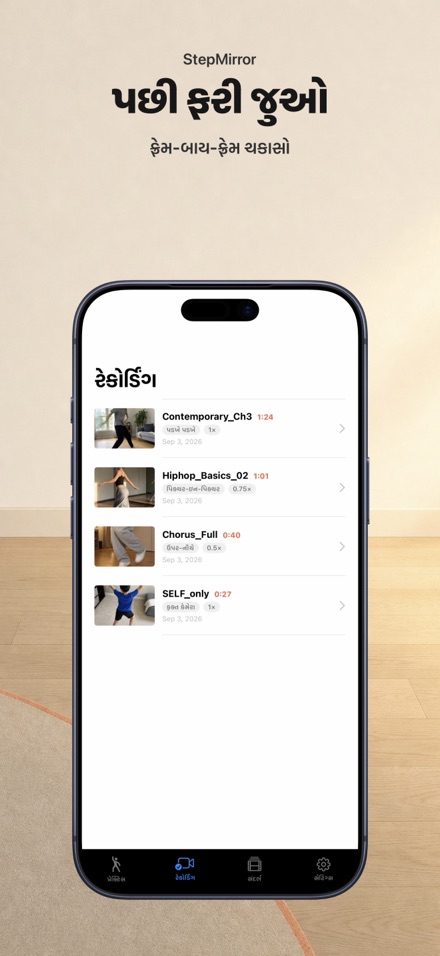
એક ટેપથી સંયોજિત સ્ક્રીન બરાબર તેમ જ રેકોર્ડ થાય છે જેમ તમે તેને જોઈ રહ્યાં હતાં, રેફરન્સના અવાજ સાથે. અલગ એક્સપોર્ટ નહીં, અલગ ક્રોપ નહીં. પછીથી તેને જુઓ અને ફ્રેમ-બાય-ફ્રેમ આગળ વધો.
iPad માટે બનાવેલ
તમારા iPad ને ફ્લોર પર ટેકવો અને નાચો. પ્લેલિસ્ટ હંમેશા ડાબી બાજુ દેખાતી રહે છે, રેફરન્સ અને તમે લગભગ પૂરા કદમાં સાથે બેસો છો, અને ચારેય ઝડપ એકસાથે સ્ક્રીન પર હાજર રહે છે — પ્રેક્ટિસ વચ્ચે મેનૂ શોધવાની જરૂર નથી.
તમારા ડિવાઇસમાંથી કંઈ પણ બહાર જતું નથી
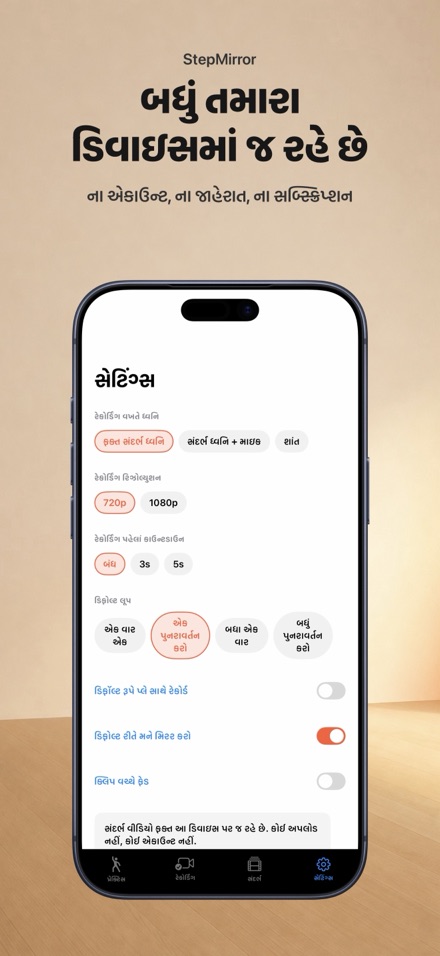
કોઈ એકાઉન્ટ નહીં, કોઈ અપલોડ નહીં, કોઈ જાહેરાત નહીં, કોઈ સબસ્ક્રિપ્શન નહીં. રેફરન્સ વિડિયો તમારી પોતાની લાઇબ્રેરી અથવા ફાઇલોમાંથી આવે છે અને ફક્ત તમારા ડિવાઇસ પર જ રહે છે. રેકોર્ડિંગ્સ પણ ડિવાઇસ પર જ રહે છે જ્યાં સુધી તમે જાતે તેમને શેર અથવા સેવ કરવાનું નક્કી ન કરો.
Screenshots