 StepMirror : Pratique de danse
Place la chorégraphie à côté de toi, et danse.
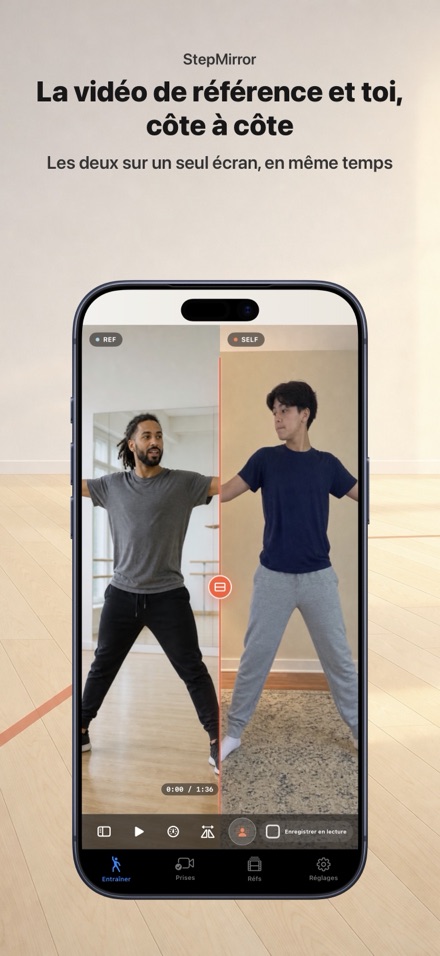
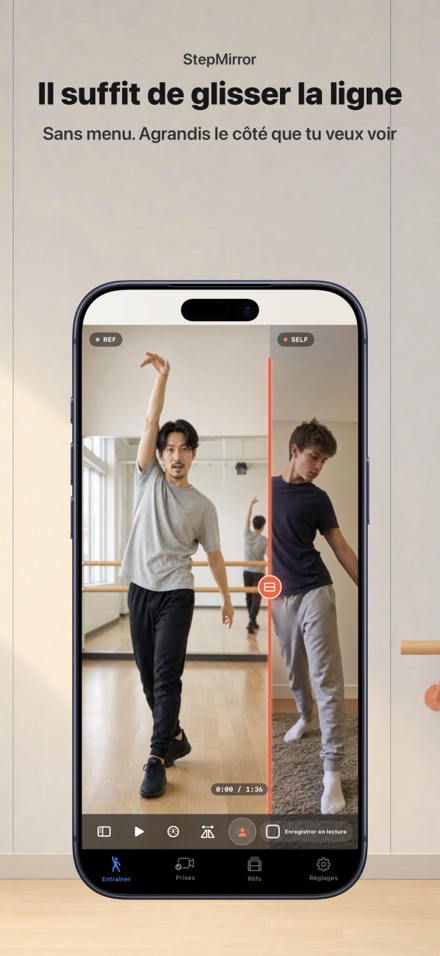
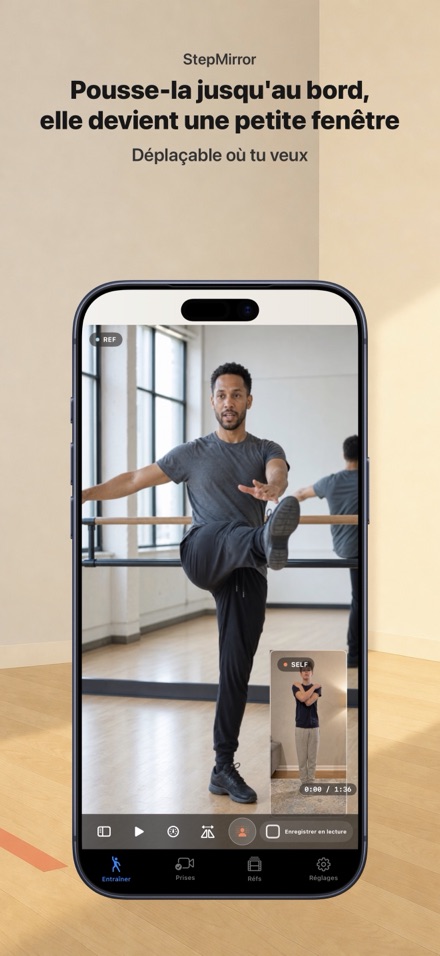
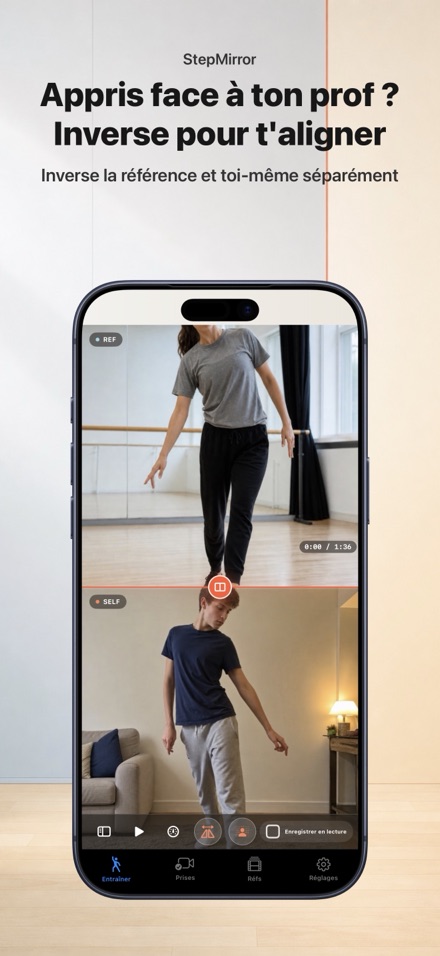
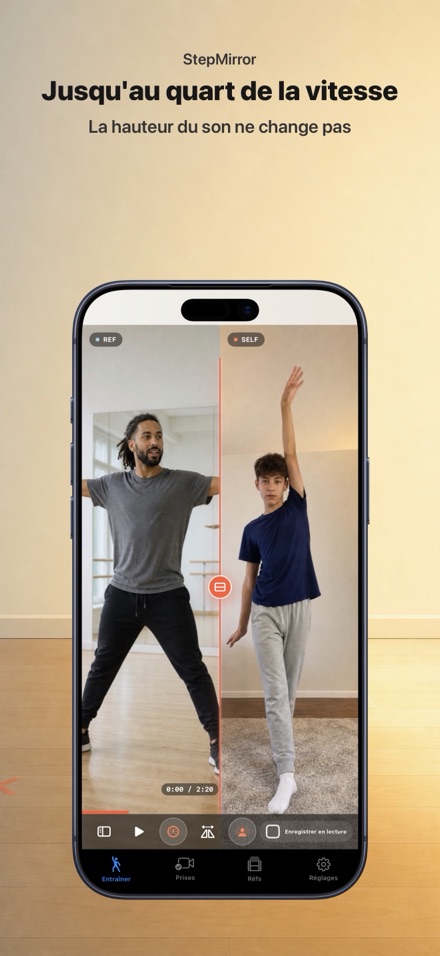
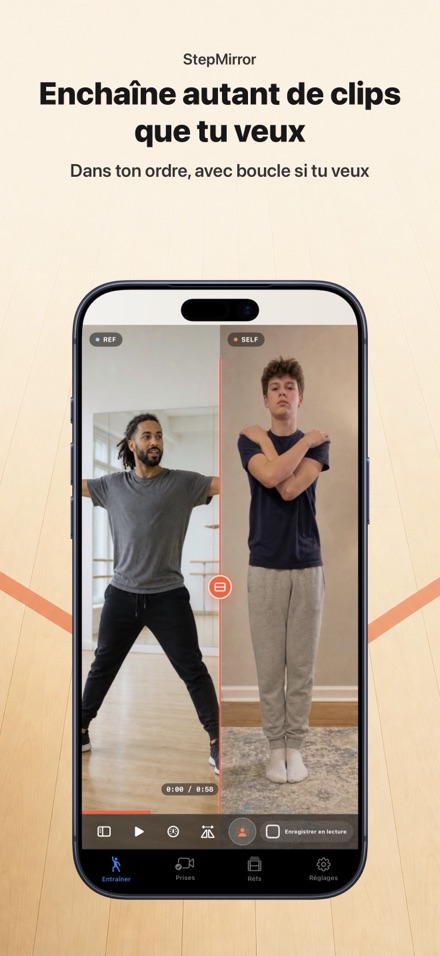
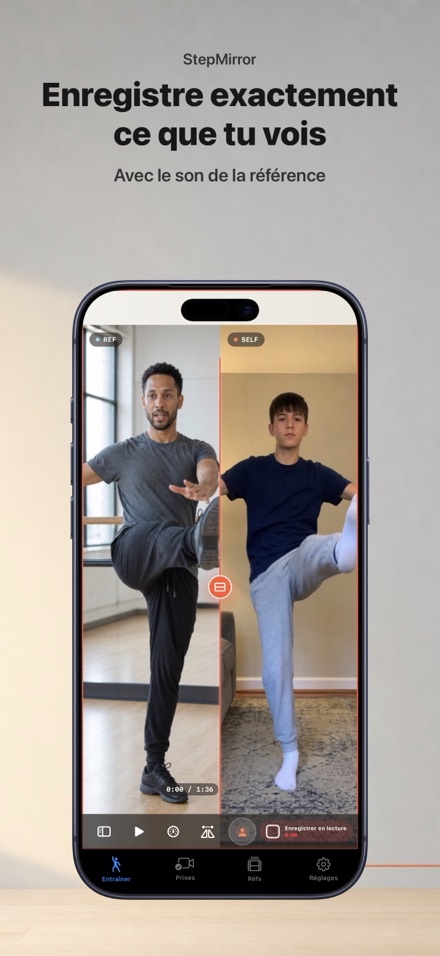
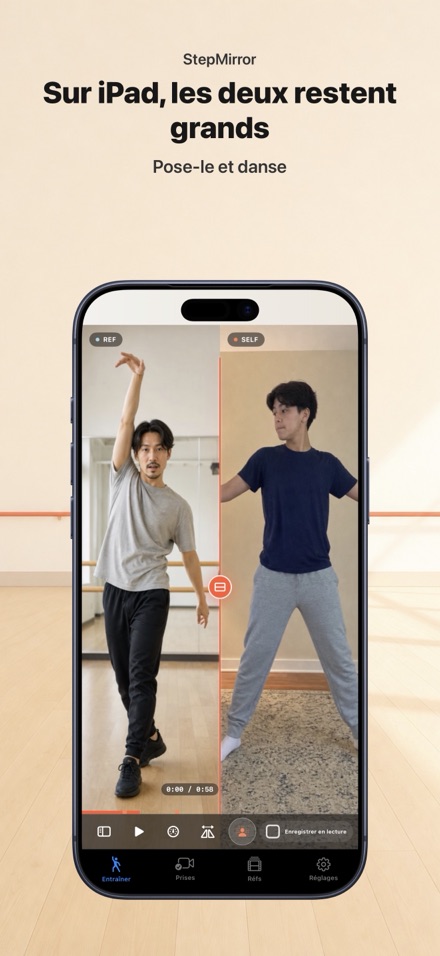
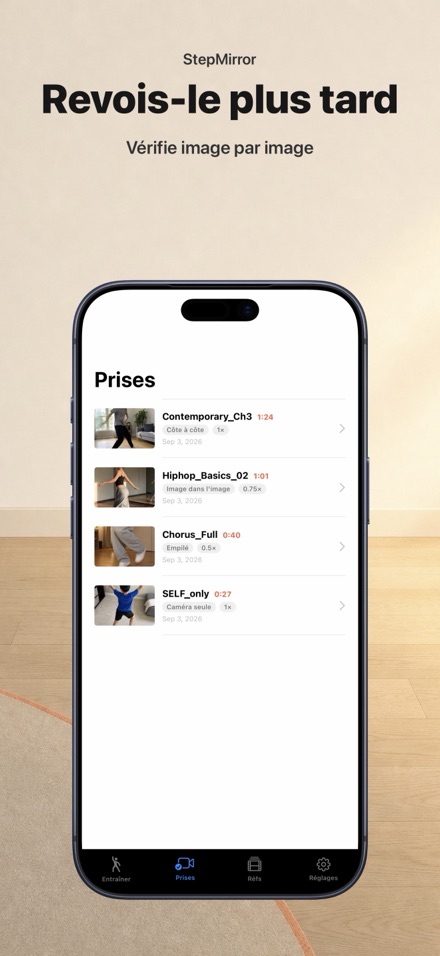
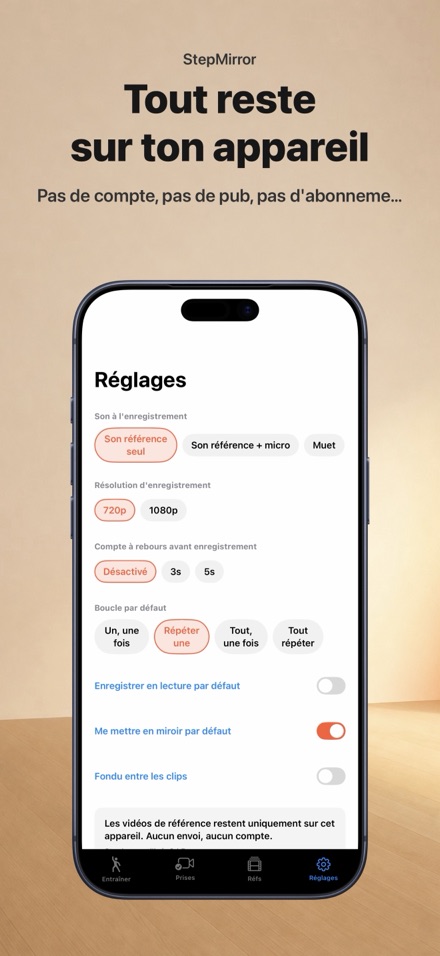
Place la chorégraphie que tu apprends à tes côtés, et danse. StepMirror affiche une vidéo de référence et ta caméra avant sur un seul écran en même temps. Glisse la ligne de séparation pour changer l'espace que prend chacune. Pousse-la jusqu'au bord et l'autre devient une petite fenêtre flottante que tu peux déplacer où tu veux. Il n'y a pas de menus de disposition - une seule ligne fait tout. Aligne plusieurs extraits à la fois. L'exercice des huit temps, le refrain, la chorégraphie complète - choisis-les tous et ils se lisent dans l'ordre. Laisse en boucle la partie que tu rates toujours, ou répète toute la liste et continue. Sur iPad, ça s'ouvre correctement : la liste de lecture reste à gauche, la référence et toi êtes assises côte à côte presque en pleine taille, et chaque vitesse est à un toucher. Pose-le au sol et danse. Ralentis la référence jusqu'au quart de la vitesse sans que la musique ne perde en hauteur. Inverse la référence de gauche à droite quand tu as appris les pas face à ton professeur. Inverse-toi, ou pas - ta caméra est inversée par défaut, comme un mur de studio. Enregistre exactement ce que tu vois. Pas d'exportation séparée, pas de cadrage différent - exactement l'écran que tu regardais, avec l'audio de la référence dessus. Revois-le plus tard, avance image par image, et enregistre-le dans Photos si tu veux le garder. Tout reste sur ton appareil. Aucun compte, aucun téléversement, aucune publicité, aucun abonnement. Tu apportes tes propres vidéos de référence depuis ta bibliothèque ou tes fichiers - l'appli ne les envoie jamais nulle part. - Vidéo de référence et caméra avant ensemble, sur un seul écran - Glisse le séparateur : côte à côte, empilées, ou incrustation - Aligne plusieurs extraits et lis-les à la suite - Boucle sur un extrait, sur toute la liste, ou pas de boucle du tout - Conçu pour iPad : liste toujours visible, les deux vidéos restent grandes - 0,25x / 0,5x / 0,75x / 1x, avec audio à hauteur corrigée - Inverse la référence et toi-même indépendamment - Enregistre l'écran composé avec l'audio de la référence - Boucle A-B sur les huit temps difficiles, par extrait - Prises caméra seule quand tu veux seulement te vérifier - Revue image par image de tout ce que tu as enregistré - Fonctionne sans permission caméra (la lecture fait quand même tout) - Un seul achat. Aucun abonnement.
Télécharger dans l'App StoreFonctionnalités
La référence et toi, sur un seul écran
StepMirror affiche la vidéo que tu apprends et ta caméra avant en même temps, sur un seul écran. Fais glisser la ligne de séparation pour changer l'espace de chacun : amène-la jusqu'au bord et l'autre côté devient une petite fenêtre flottante que tu peux déplacer où tu veux. Pas de menu de disposition, une seule ligne suffit.
Ralentir sans perdre la tonalité
Ralentis la vidéo de référence jusqu'au quart de la vitesse sans que la musique change de ton. Retourne la référence séparément quand tu as appris les pas face à ton enseignant, peu importe si ta propre image est inversée ou non.
Enchaîne plusieurs extraits
L'exercice de huit temps, le refrain, le passage complet : sélectionne plusieurs extraits de référence à la fois, ils s'enchaînent dans l'ordre choisi. Reprends un seul extrait, reprends toute la liste, ou fixe une boucle A-B sur le passage difficile à l'intérieur d'un même extrait.
Enregistre exactement ce que tu vois
Un tap enregistre l'écran composé tel que tu le voyais, avec le son de la référence inclus. Pas d'exportation séparée, pas de recadrage différent. Regarde-le plus tard et avance image par image.
Pensé pour l'iPad
Pose ton iPad au sol et danse. La liste de lecture reste visible en tout temps à gauche, la référence et toi apparaissez presque en grandeur réelle côte à côte, et les quatre vitesses sont toutes affichées en même temps, sans chercher de menu en pleine répétition.
Rien ne sort de ton appareil
Pas de compte, pas de téléversement, pas de publicité, pas d'abonnement. Les vidéos de référence proviennent de ta propre bibliothèque ou de tes fichiers et restent seulement sur ton appareil. Les enregistrements y restent aussi jusqu'à ce que tu choisisses toi-même de les partager ou de les enregistrer.
Captures d'écran