 StepMirror: डान्स सराव
Support
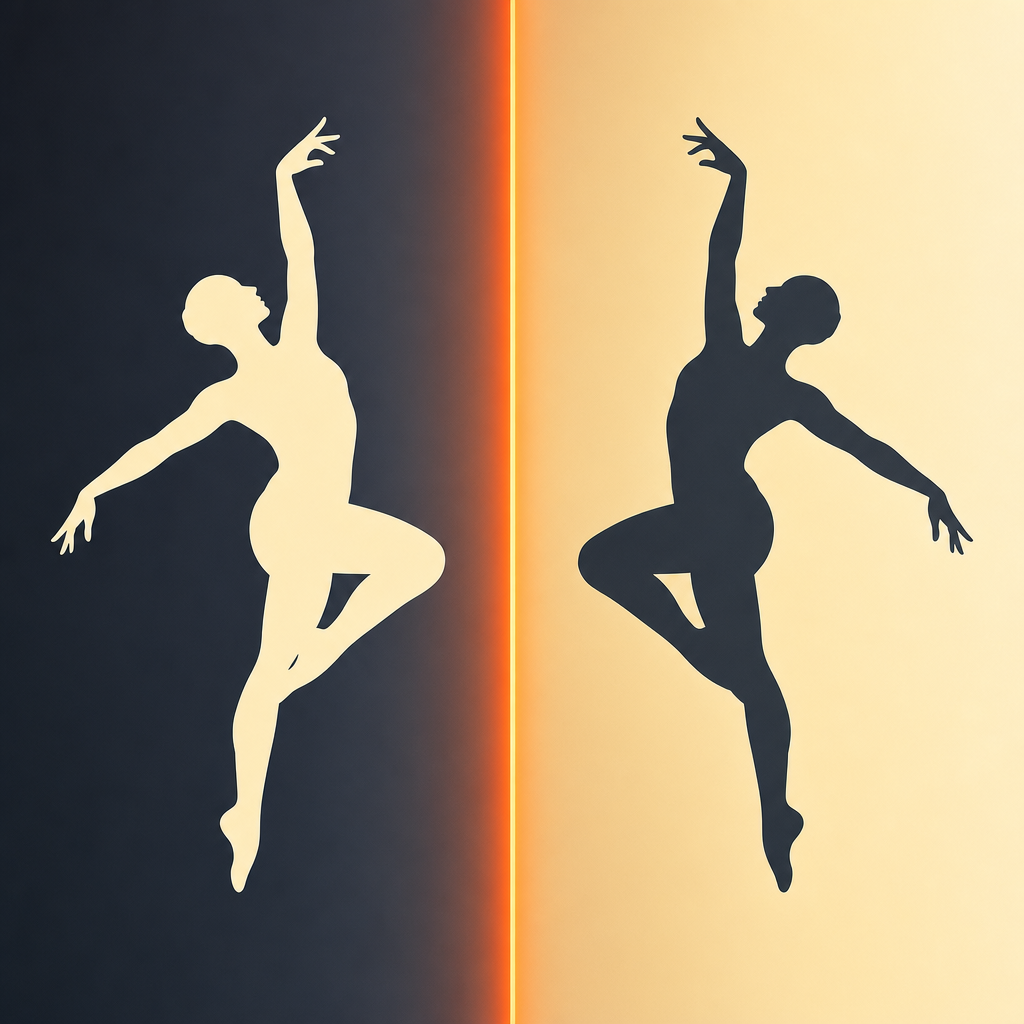
StepMirror एक रेफरन्स व्हिडिओ आणि तुमचा फ्रंट कॅमेरा एकाच स्क्रीनवर शेजारी दाखवतो जेणेकरून तुम्ही घरी कोरिओग्राफीचा सराव करू शकाल. लेआउट बदलण्यासाठी विभाजन रेषा ओढा, वेग, मिररिंग आणि रेकॉर्डिंग बदलण्यासाठी खालची बार वापरा, आणि टॅब्जद्वारे सराव, रेकॉर्डिंग्ज, रेफरन्सेस आणि सेटिंग्जमध्ये स्विच करा.
मला अकाउंट किंवा इंटरनेट कनेक्शनची गरज आहे का?
नाही. StepMirror पूर्णपणे ऑफलाइन काम करतो. अकाउंट नाही, साइन-इन नाही, सर्व्हर नाही — सगळं तुमच्या डिव्हाइसवरच होतं.
रेफरन्स व्हिडिओ कुठून येतात, आणि ते कुठे अपलोड होतात का?
तुम्ही तुमचे स्वतःचे रेफरन्स व्हिडिओ तुमच्या फोटो लायब्ररीमधून किंवा फाइल्स अॅपमधून आणता. विश्वासार्ह प्लेबॅकसाठी StepMirror ते अॅपच्या स्वतःच्या स्टोरेजमध्ये कॉपी करतो, पण ते कधीही कुठेही पाठवत नाही. ते तुमच्या डिव्हाइसवरच राहतात.
अॅप उघडताच कॅमेरा अॅक्सेस मागतो का?
नाही. तुम्ही सराव स्क्रीन उघडता आणि खरोखर फ्रंट कॅमेराची गरज असते तेव्हाच StepMirror कॅमेरा अॅक्सेस मागतो. ही परवानगी न देताही तुम्ही रेफरन्स व्हिडिओ व्यवस्थापित करू शकता.
रेकॉर्डिंग मायक्रोफोनद्वारे खोलीतला आवाजही टिपतो का?
नाही, जोपर्यंत तुम्ही स्वतः तसे निवडत नाही. डीफॉल्टनुसार, रेकॉर्डिंग्जमध्ये फक्त रेफरन्सचा आवाज असतो. तुम्हाला तुमचा स्वतःचा आवाज किंवा खोलीतला आवाज समाविष्ट करायचा असल्यास सेटिंग्जमध्ये "रेफरन्स प्लस मायक्रोफोन" वर स्विच करू शकता.
रेफरन्स व्हिडिओला धीमा केल्यावर आवाज सारखाच का वाटतो?
हाच तर उद्देश आहे. एक चतुर्थांश वेगातही StepMirror संगीताची सामान्य पिच राखतो, त्यामुळे धीमा केलेला सराव विकृत न होता संगीतमयच वाटतो.
मी रेफरन्स आणि माझा स्वतःचा कॅमेरा वेगवेगळे मिरर करू शकतो का?
होय. तुम्ही शिक्षकांसमोर उभे राहून कोरिओग्राफी शिकला असाल, तर तुमचा स्वतःचा कॅमेरा मिरर आहे की नाही याची पर्वा न करता, तुमच्या स्वतःच्या डाव्या-उजव्या बाजूशी जुळण्यासाठी फक्त रेफरन्स मिरर करा.
iPad आवृत्तीमध्ये काय वेगळे आहे?
iPad वर प्लेलिस्ट ड्रॉवरमध्ये लपण्याऐवजी नेहमी डाव्या बाजूला दिसते, दोन्ही व्हिडिओ जवळजवळ पूर्ण आकारात दिसतात, आणि चारही प्लेबॅक वेग एका स्विचने बदलण्याऐवजी एकाच वेळी दाखवले जातात.